Современные маршрутизаторы стали неотъемлемой частью повседневной жизни. От стабильности их работы напрямую зависит скорость интернета, качество видеосвязи и безопасность домашних сетей. Поэтому важно понимать, как настроить роутер TP-Link самостоятельно и избежать типичных ошибок, которые часто совершают пользователи при первом подключении устройства. Даже базовые знания помогут сделать сеть более стабильной и защитить персональные данные от внешних угроз.
Подключение роутера и подготовка к настройке
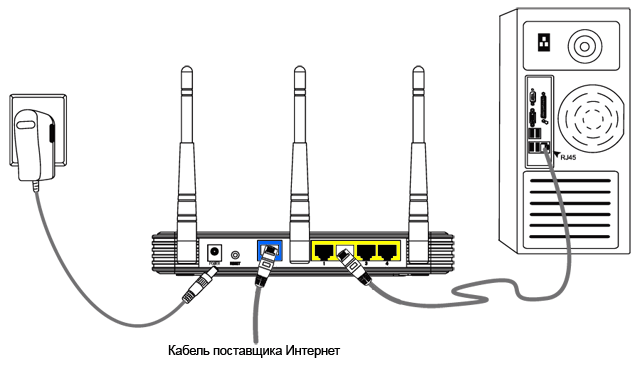
Перед началом настройки убедитесь, что оборудование подключено правильно. Для этого необходимо соединить адаптер питания с маршрутизатором и включить его в розетку. Затем подсоедините кабель провайдера к разъему WAN (обычно он выделен синим цветом). Чтобы войти в интерфейс настройки, нужно соединить компьютер или ноутбук с роутером с помощью кабеля или Wi-Fi.
Большинство моделей TP-Link используют стандартный адрес для входа — 192.168.0.1 или tplinkwifi.net. После ввода адреса в браузере появится окно авторизации. По умолчанию логин и пароль — admin/admin, но для новых моделей часто требуется создание собственных данных доступа при первом входе.
Настройка подключения к интернету
После входа в панель управления нужно перейти в раздел Network или Сеть и выбрать тип соединения, предоставляемый провайдером. Существуют три наиболее распространенных варианта:
- Dynamic IP (Динамический IP) — используется большинством интернет-провайдеров, не требует дополнительных параметров.
- PPPoE — требует ввода логина и пароля, которые указаны в договоре с провайдером.
- Static IP (Статический IP) — нужно вручную указать IP-адрес, маску подсети, шлюз и DNS-серверы.
Если вы сомневаетесь, какой тип выбрать, можно уточнить у провайдера. После сохранения параметров устройство перезапустится, и интернет-соединение должно появиться. Часто пользователи сталкиваются с проблемой отсутствия доступа к сети — в этом случае стоит проверить правильность введенных данных или заменить кабель.
Настройка Wi-Fi сети и пароля
Следующий шаг — конфигурация беспроводной сети. Перейдите в раздел Wireless Settings и задайте имя сети (SSID). Это название будет отображаться при поиске Wi-Fi на устройствах. Рекомендуется избегать слишком простых названий вроде “TP-Link” или “Home”, чтобы не привлекать лишнего внимания.
Далее настройте безопасность:
- Выберите тип шифрования WPA2-PSK или WPA3, если устройство поддерживает.
- Установите надежный пароль длиной не менее 8 символов, включив в него буквы и цифры.
- Сохраните изменения и перезапустите роутер.
Некоторые пользователи жалуются, что сигнал Wi-Fi слабый. Это часто связано с неправильным расположением устройства. Роутер лучше размещать в центральной части квартиры, вдали от металлических предметов и микроволновок, которые могут создавать помехи.
Обновление прошивки и безопасность сети
TP-Link регулярно выпускает обновления прошивки, которые исправляют ошибки и повышают стабильность работы. Чтобы проверить наличие новой версии, откройте раздел System Tools → Firmware Upgrade и следуйте инструкциям. При этом не рекомендуется выключать питание во время обновления, иначе устройство может выйти из строя.
Для дополнительной защиты стоит:
- сменить стандартные логин и пароль администратора;
- отключить удаленное управление, если оно не используется;
- включить фильтрацию по MAC-адресам для ограничения доступа посторонних устройств;
- активировать встроенный брандмауэр.
После выполнения этих действий вероятность взлома вашей сети значительно снижается. Согласно исследованиям специалистов в сфере кибербезопасности, около 70% домашних сетей уязвимы из-за использования стандартных паролей и неактуального программного обеспечения.
Частые проблемы при настройке и способы их решения
Даже при правильных действиях могут возникнуть неполадки. Ниже приведены наиболее распространенные:
- Нет подключения к интернету. Проверьте кабель и настройки WAN. Иногда помогает перезагрузка роутера.
- Wi-Fi есть, но интернет не работает. Возможно, неправильно указан тип соединения.
- Низкая скорость. Попробуйте изменить канал Wi-Fi в настройках, чтобы уменьшить помехи.
- Роутер не сохраняет параметры. Выполните сброс к заводским настройкам и повторите конфигурацию.
Если ничего не помогает, можно использовать встроенный мастер быстрой настройки (Quick Setup), который проведет пользователя шаг за шагом.
Настроить роутер TP-Link с нуля не так сложно, как кажется. Главное — внимательно следовать инструкциям и не торопиться. После правильной конфигурации вы получите стабильное подключение, защиту данных и возможность подключать несколько устройств без потери скорости. Регулярное обновление прошивки и контроль безопасности помогут сохранить вашу сеть надежной и быстрой на долгие годы.